
マスクの種類
◆クイックマスクモード
…他3つのマスクと違い、一時作業用のマスクモード
※ツールボックス下部の「クイックマスクモード」
◆レイヤーマスク
…ブラシで細かく調整ができるので、輪郭のぼやけたものや細かい作業に向いている。
※レイヤーウインドウ下部の「レイヤーマスク」
レイヤーウインドウでは、黒色でマスク表示される。
◆ベクトルマスク
…ペンツールを使いパスで選択範囲をとるため、輪郭のはっきりしたものに向いている。
レイヤーウインドウでは、グレーでマスク表示される。
◆クリッピングマスク
…画像の一部分を調整したり、一部分のみ表示させたいときに向いている。
直下のレイヤー1枚にのみ作用する。
・クイックマスク
一時的なマスクを作成するモードで、アルファチャンネルのように保存はできないが、選択範囲を編集する場合に便利で、画像に選択範囲を作成できる。
ツールボックス下部の[クイックマスクモード]をクリックすると、 選択範囲の外が薄赤色でオーバーレイ表示される。
★「クイックマスクモード」ボタンWクリックで、オーバーレイの色を変更できる。(標準の赤だと見づらい場合など)
【方法】
①基本的に、選択ツールなどである程度範囲をとり、「クイックマスクモード」クリック、ブラシで細かい範囲を調整する。
・黒…マスク部分(非表示部分)を増やす
・白…マスク部分を減らす=見えるようにする
→グレーや半透明などの色の濃度やブラシの硬さで調整する。
②調整後、再度「クイックマスクモード」クリックで選択範囲ができている状態になる。
③レイヤーマスク化する場合は、レイヤーウインドウ下部の「レイヤーマスク」、
またはクリッピングマスク化◑でもOK(選択範囲を保存しておくと便利かも)
・レイヤーマスク
レイヤーの一部だけを表示・非表示ができる。(レイヤーウインドウでは黒色表示)
元の画像を変更せずに部分的な補正や切り抜きが行えるため、 後に修正が必要になっても、レイヤーマスクを変更するだけでよい。
★ある程度選択範囲を取ってから「クイックマスクモード」で、色々なツールで調整ができる。
★レイヤーマスク後、元の画像(全体像)を見たいときは、Shift押しながらレイヤーウインドウのマスクのサムネクリックで×表示になり、元画像が見れる。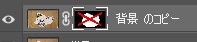
・ベクトルマスク
ペンツールまたはシェイプツールで作成したベクトル画像を使い、画像全部または、画像の一部をマスク化または、選択範囲をとれる。
★シェイプツール(長方形ツールなど)でマスクをする場合は、シェイプレイヤーをラスタライズ化後に行う。(クリッピングマスクにも応用できる)
★【ペンツール】→範囲をとって、上部の「パス」を「シェイプ」にすると、イラレのようにオブジェクトが作成できる。
・ベクトルマスクの場合は、「パス」で、色や塗りのないパスが描けるので、これをマスク化する。
【方法】
①ペンツールのパスで範囲指定後、パスウインドウに「作業用パス」ができている。
②-A 選択範囲化する場合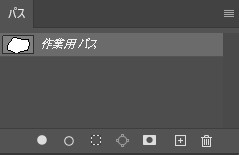
ウインドウ下部の左から3つめ◌【パスを選択範囲として読み込む】で選択範囲化できる。戻す場合は右隣の◇【選択範囲から作業用パスを作成】でパス化できる。
②-B ベクトルマスク化する場合
パスの状態で、上部【マスク】クリックでマスク化される(レイヤーウインドウではグレー表示)。
パス状態でマスク化されるので、パス選択ツール⇦で修正できる。
・クリッピングマスク
あるレイヤーの透明部分を使用して、その上のレイヤーにマスクを適用する機能。
クリッピングマスクを使用すると、背面 (下) のレイヤー (ベースレイヤー) の透明ピクセルが、前面 (上) のレイヤーに対してマスクとして機能する。
クリッピングマスクを解除することで、元の状態に戻る。
【方法】
①画像をコピーして2枚のレイヤーを作り、
上側のレイヤーを選択範囲指定後レイヤーマスク化(下記のようなイメージ)
(・上側レイヤー:選択範囲指定し、レイヤーマスク化する
(・下側レイヤー:そのまま残す
(・背景(ロック済元画像)
②上側レイヤーの画像サムネイル(左側)が選択された状態で、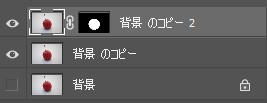
下部の◑【塗りつぶしまたは調整レイヤーを新規作成】→プロパティで適宜調整する。
③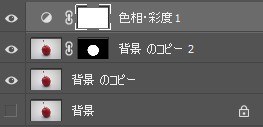
一番上に新規作成された調整レイヤーを右クリック→【クリッピングマスクを作成】で、直下レイヤーのマスク部分にのみ反映される。
★クリッピングマスクをやめたいときは、右クリック→【クリッピングマスクを解除】
★再調整したい場合は、調整レイヤーの◑をWクリックする
★上側のレイヤーが優先表示されるが何個でも調整レイヤーは作れる(グループ化しておくと楽)
・レベル補正>トーンカーブのほうが簡単だが、トーンカーブはすべて補えるので覚えたらやりやすいとのこと
【応用】画像を文字の形やオブジェクトの形で切り抜き表示する方法
①(・画像レイヤー
(・文字やオブジェクト のレイヤー順にする
②画像レイヤーを右クリック→【クリッピングマスクを作成】で、直下の文字やオブジェクトの形で切り抜き表示される。
★複数の文字やオブジェクトで表示させる場合は、複数選択し右クリック→【シェイプ結合】でまとめることで、表示できる。
メモ
・Photoshopで画像を差し込みたいとき
ctrl+A・ctrl+C→ctrl+V
または、直接画像ファイルをデスクトップなどからドラッグでもOK
・ヒストグラム
→ファイルを開いた時点からの作業記録
保存した時点で消える(戻れない)ので注意
